|
|
Preparació de l'entornJoan Puigcerver Ibáñez Llicència: CC BY-NC-SA 4.0 (Reconeixement - NoComercial - CompartirIgual) 🅭 
Preparació de l'entorn¶En aquesta secció s'explica com instal·lar i configurar les ferramentes necessàries per a treballar amb Git i Visual Studio Code. Per què la terminal?¶En aquest curs s'utilitza la terminal per a interactuar amb Git, però no és l'única manera de fer-ho. De fet, pràcticament tots els entorns de desenvolupament moderns tenen integració amb Git, que permet fer les mateixes operacions que la terminal de manera més visual i intuïtiva. No obstant això, és important conéixer com funcionen les ordres de Git en la terminal per diferents raons:
Instal·lació de Git¶Git està disponible en la pàgina oficial per a Windows, Linux i macOS. La instal·lació depén del sistema operatiu: Descarrega i executa l'instal·lador de Git. Una vegada instal·lat, es pot utilitzar la consola Git Bash, una terminal basada en l'intèrpret Bash que permet executar les ordres de Git. Configuració inicial¶Git utilitza un editor de text per a algunes operacions, com ara escriure els missatges dels commits. Per defecte, Git utilitza l'editor ViM, un editor de text per terminal molt potent, però difícil i poc intuïtiu si no s'hi està acostumat. Per això, és recomanable canviar l'editor per defecte amb l'ordre següent: Editors de text
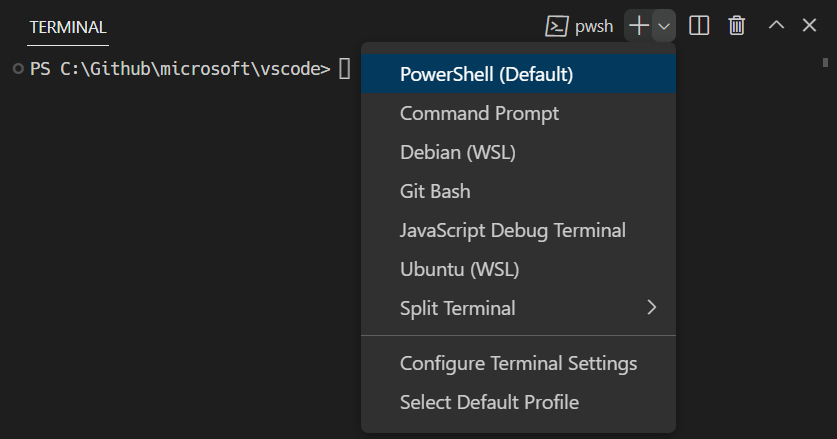
Com que en el curs s'utilitza Visual Studio Code com a editor, et recomane configurar-lo també com a editor de Git. Instal·lació de Visual Studio Code¶Visual Studio Code és un editor de text gratuït i de codi obert desenvolupat per Microsoft. És un editor molt popular en el món del desenvolupament per la seua lleugeresa, el seu rendiment i la gran quantitat d'extensions disponibles, que permeten adaptar-lo a qualsevol llenguatge de programació. Per a instal·lar-lo, descarrega'l des de la seua pàgina web i executa l'instal·lador. Configuració¶A continuació, es configuren alguns aspectes bàsics per a treballar amb Git en Visual Studio Code. Integració amb la terminal¶Visual Studio Code permet obrir una terminal integrada en la part inferior de la finestra. Així, es pot utilitzar la terminal sense haver de canviar de finestra. La terminal s'obri des del menú Terminal > New Terminal. En Windows, la terminal integrada utilitza PowerShell per defecte. Es pot seleccionar Git Bash des del menú desplegable de la terminal, on també es pot configurar com a opció predeterminada.
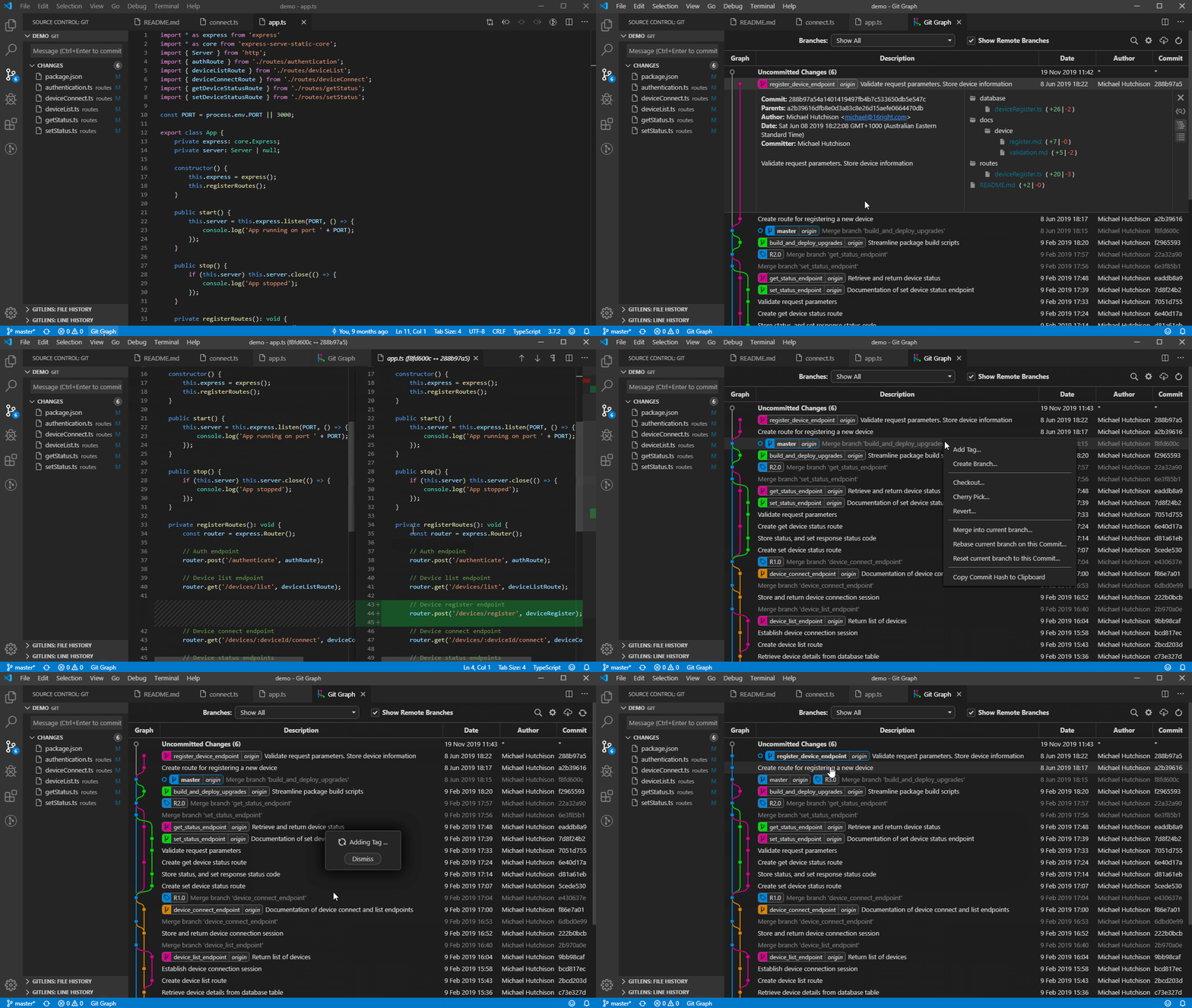
Figura 1. Menú desplegable de la terminal en Visual Studio Code. Extensió Git Graph¶Per a visualitzar la història dels commits de manera gràfica, es pot instal·lar l'extensió Git Graph des de l'apartat d'extensions de Visual Studio Code.
Figura 2. Demostració de l'extensió Git Graph. Una vegada instal·lada, la vista gràfica de la història de commits s'obri des del botó Git Graph de la barra inferior esquerra de l'editor. El botó Git Graph només és visible si s'ha obert un directori amb un repositori de Git.
Figura 3. Botó Git Graph en Visual Studio Code. Configuració del prompt de la terminal¶La terminal Git Bash defineix un prompt que incorpora informació molt útil sobre l'estat
del repositori de Git, com ara la branca activa o l'estat del repositori durant alguns processos
( No obstant això, la terminal del sistema no mostra aquesta informació, i això dificulta el treball amb Git. A continuació, s'explica com configurar el prompt en Linux o en terminals basades en Bash:
Codi font: Exemple: Prompt amb informació de GitS'inicialitza un repositori amb el prompt configurat. S'observa que, després d'inicialitzar el repositori, el prompt mostra la branca activa, Recursos addicionals
📌 Aquest document pot quedar desactualitzat després d’imprimir-lo. Pots consultar la versió més recent
a la pàgina web.
🌿 Abans d’imprimir aquest document, considera si és realment necessari. Redueix el consum de paper i ajuda a protegir el nostre entorn.
|